
Win7 32位旗舰版官方下载 - 2026最新纯净版下载
- 类型:Win7 32位旗舰版
- 大小:3.21 GB
免费下载
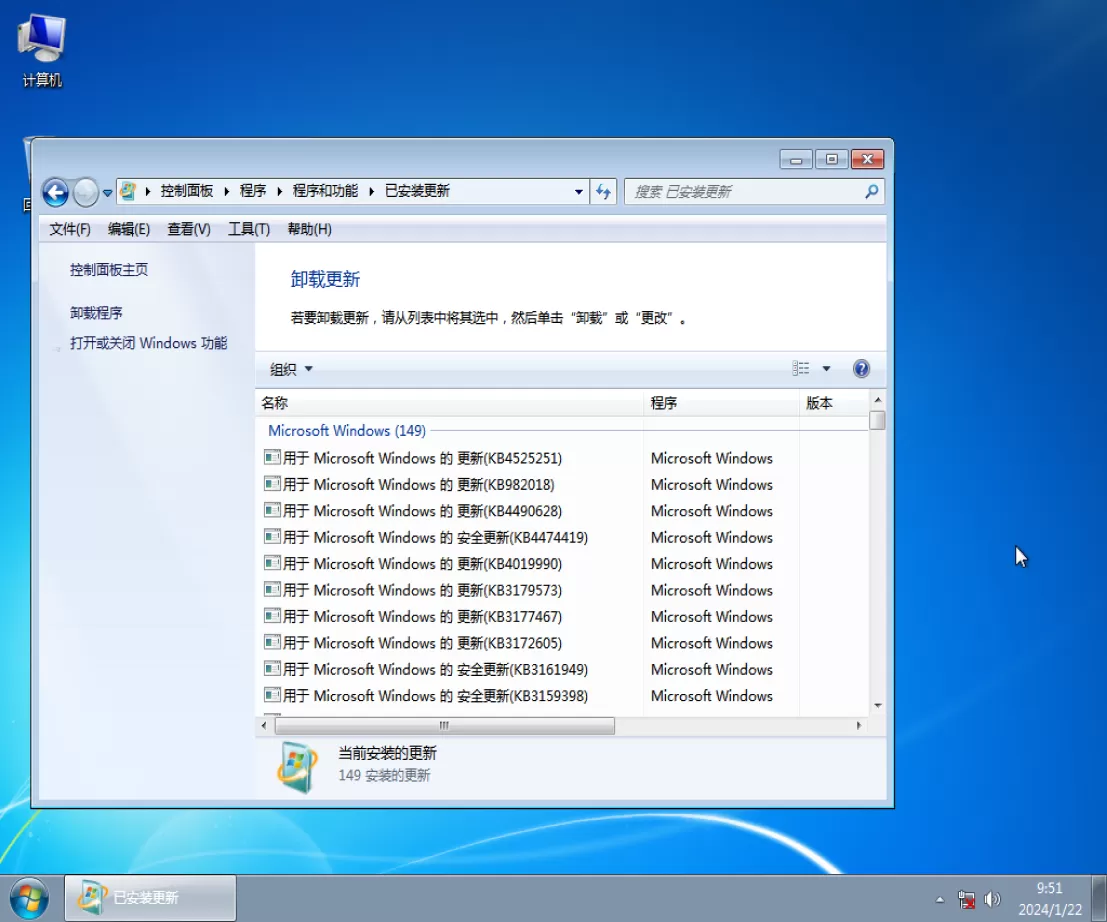
Win7 32位旗舰版,适配老电脑、办公设备,解决新系统卡顿、不兼容问题!作为微软经典操作系统,Win7 32位旗舰版凭借稳定流畅、占用内存小、兼容性强的优势,至今仍是老电脑用户的首选,本文提供Win7 32位旗舰版官方正版下载、纯净版镜像文件、详细安装教程、激活密钥及常见问题解答,一站式解决你在Win7 32位旗舰版下载、安装、激活过程中遇到的所有问题。
系统核心简介
Win7 32位旗舰版是微软推出的功能最完善的Win7版本,集成了家庭高级版、专业版的全部功能,同时新增BitLocker驱动器加密、多语言界面切换、DirectAccess远程访问等独有功能,兼顾办公、家用双重需求。该版本专为32位处理器设计,适配2GB及以下内存的老电脑、笔记本、办公主机,完美解决Win7 32位旗舰版适合什么电脑的核心疑问,相比64位系统更轻量化,运行流畅不卡顿,兼容各类老旧办公软件、外设(打印机、扫描仪等),是老设备“续命”的最佳选择。
核心特色
1. 轻量化适配,老电脑也能流畅运行
针对32位处理器优化,占用内存小,最低1GB内存即可启动,2GB内存可流畅运行办公软件(Word、Excel、PS等),彻底解决老电脑装新系统卡顿、死机问题,这也是很多用户执着于Win7 32位旗舰版下载的核心原因。
2. 功能全面,兼顾办公与安全
作为Win7系列功能最完善的版本,不仅支持Aero玻璃透明特效、多触控操作、多媒体播放等娱乐功能,还具备BitLocker磁盘加密、AppLocker应用管控等安全功能,可保护办公数据安全,适合企业办公、个人家用等多种场景,解决Win7 32位旗舰版功能不全的顾虑。
3. 兼容性极强,适配老旧软件与外设
完美兼容XP时代的各类老旧软件、工业软件、游戏,同时支持各类老旧外设驱动,无需额外寻找驱动程序,解决新系统与老旧软件、外设不兼容的痛点,尤其适合工厂、办公场景使用,这也是Win7 32位旗舰版办公专用的核心优势。
4. 纯净无捆绑,安装简单易上手
本页面提供的Win7 32位旗舰版镜像经过优化,无捆绑软件、无广告,安装过程全程自动,新手也能轻松操作,同时附带详细安装教程,解决Win7 32位旗舰版安装难的问题,安装后无需手动优化,直接可用。
下载指南
*重点提示:请通过官方正规渠道下载,避免第三方平台捆绑恶意软件,本页面提供的下载链接均为安全纯净版,支持Win7 32位旗舰版镜像文件下载、U盘启动盘下载、硬盘直接安装三种方式,适配不同用户需求。
1. 官方原版镜像下载(推荐,纯净无捆绑)
下载步骤:
① 点击页面下方【官方安全下载按钮】,进入Win7 32位旗舰版镜像下载通道(无需注册、无需付费);
② 选择“Win7 32位旗舰版SP1纯净版”,点击下载(镜像大小约2.17GB,建议使用迅雷、浏览器自带下载工具);
③ 下载完成后,使用HashCheck工具验证文件哈希值,确保与页面提供的校验值一致,避免文件损坏或被篡改;
④ 镜像文件可用于U盘启动盘制作、硬盘直接安装,具体步骤见下文安装教程。
2. U盘启动盘下载安装(适合老电脑、无光驱设备)
很多用户咨询Win7 32位旗舰版U盘安装教程,此方式适合电脑无法开机、无光驱的用户,步骤简单,全程引导式安装:
① 先下载U盘启动盘制作工具(推荐系统之家装机大师,无捆绑);
② 插入8GB及以上U盘,打开制作工具,选择“Win7 32位旗舰版镜像”,一键制作U盘启动盘;
③ 制作完成后,将U盘插入需要安装系统的电脑,重启电脑,按快捷键(F2/F12.不同品牌电脑快捷键不同)进入BIOS,设置U盘为第一启动项;
④ 重启电脑,进入U盘启动界面,跟随引导完成系统安装即可。
3. 硬盘直接安装(适合现有系统可正常启动的用户)
无需U盘、光驱,直接在现有系统中安装,适合想升级系统或重装系统的用户,解决Win7 32位旗舰版无需U盘安装的需求:
① 下载Win7 32位旗舰版镜像文件,解压到D盘或其他非系统盘(切记不要解压到C盘);
② 关闭电脑中的杀毒软件,双击解压文件夹中的【硬盘安装.exe】,点击“立即重装系统”;
③ 选择安装分区(默认C盘,建议提前备份C盘重要数据),点击下一步,全程自动安装,无需人工干预,约15-20分钟即可完成。
4. 配置要求(必看,避免安装失败)
很多用户因不了解配置要求导致安装失败,以下是Win7 32位旗舰版最低配置与推荐配置,解决Win7 32位旗舰版最低配置的疑问:
最低配置(可启动,基础办公):CPU≥1GHz 32位处理器;内存≥1GB;硬盘可用空间≥16GB;显卡≥支持DirectX 9.显存128MB;支持DVD或U盘安装;
推荐配置(流畅运行,兼顾娱乐):CPU≥2GHz双核处理器;内存≥2GB;硬盘可用空间≥30GB(SSD更佳);显卡≥支持DirectX 10.显存256MB及以上;显示器分辨率≥1024×768.
安装教程
第一步:安装前准备
1. 备份C盘重要数据(文档、照片、软件安装包等),重装系统会清空C盘所有数据;
2. 确认电脑配置满足上述最低配置要求,避免安装后卡顿、无法启动;
3. 下载Win7 32位旗舰版镜像文件(或制作好U盘启动盘),确保下载完成且文件完整。
第二步:开始安装(以U盘安装为例,最通用)
1. 将制作好的U盘启动盘插入电脑,重启电脑,按快捷键进入BIOS(联想按F12、戴尔按F2、惠普按Esc);
2. 在BIOS中,找到“Boot”选项,设置“USB”为第一启动项,按F10保存并退出;
3. 电脑重启后,进入Win7安装界面,选择语言(默认中文简体)、时区、键盘布局,点击“下一步”;
4. 点击“现在安装”,选择“自定义(高级)”,不要选择“升级”(升级容易出现兼容性问题);
5. 选择安装分区(默认C盘),点击“格式化”(提前备份数据),格式化完成后点击“下一步”;
6. 系统开始安装,全程自动,期间电脑会重启2-3次,不要手动关机或拔掉U盘;
7. 重启完成后,进入系统设置界面,填写用户名、密码,选择系统更新方式(建议暂时关闭更新,安装完成后再手动更新);
8. 完成设置后,进入Win7桌面,安装驱动程序(可使用驱动精灵自动安装),即可正常使用。
*安装常见问题提示
若安装时卡在“system32\drivers\disk.sys”,可通过WinRE修复:插入安装介质,进入修复模式,打开命令提示符,输入“cd windows\system32\drivers”,再输入“ren pcmcia.sys pcmcia.bak”,重启电脑即可解决;若提示“介质或DVD出错”,可清洁光驱、更换安装介质,或重新下载镜像文件。
激活指南
*安装完成后,系统会提示“未激活”,需激活后才能使用全部功能,以下提供两种激活方式,解决Win7 32位旗舰版激活密钥、Win7 32位旗舰版怎么激活的核心疑问(安全无风险,无需付费):
方式1:密钥激活(简单快捷,推荐)
提供Win7 32位旗舰版激活密钥(部分密钥可能失效,可多尝试几个):
① 6K2KY-BFH24-PJW6W-9GK29-TMPWP
② V7C3D-8WN7H-P28YY-TQQVQ-6AB9R
③ 237XB-GDJ7B-MV8MH-98QJM-24367
激活步骤:右键点击“计算机”→“属性”→“立即激活Windows”→“立即联机激活”,输入上述密钥,点击“下一步”,等待激活完成即可,若提示密钥失效,更换其他密钥尝试。
方式2:激活工具激活(永久有效,适合密钥失效用户)
若密钥激活失败,可使用激活工具(KMS激活工具,无捆绑),解决Win7 32位旗舰版激活工具下载的需求:
① 点击页面下载通道,获取Win7 32位旗舰版专用激活工具;
② 关闭杀毒软件(避免工具被误判为病毒),解压工具,双击“KMS.exe”;
③ 点击“激活Win7”,等待1-2分钟,提示“激活成功”即可,激活后重启电脑,查看激活状态(右键“计算机”→“属性”,可查看激活信息)。
补充:若通过电话激活,可在激活界面选择“显示其他激活方法”,输入密钥后选择“使用自动电话系统”,按照提示拨打对应号码,完成激活流程。
常见问题解答
Q1:Win7 32位旗舰版下载后无法安装,提示“文件损坏”怎么办?
A:重新下载镜像文件,下载完成后验证文件哈希值,确保与页面提供的一致;若使用U盘安装,重新制作U盘启动盘,更换U盘尝试,避免U盘损坏导致文件丢失。
Q2:Win7 32位旗舰版激活后,重启电脑又提示“未激活”?
A:大概率是激活工具被杀毒软件删除,关闭杀毒软件后,重新运行激活工具,点击“重新激活”;若使用密钥激活,更换新的激活密钥,激活后关闭系统自动更新,避免密钥被封禁。
Q3:Win7 32位旗舰版支持多大内存?为什么只能识别3.25GB内存?
A:Win7 32位系统理论上最大支持4GB内存,但受系统架构限制,实际只能识别3.25GB左右,若想充分利用4GB及以上内存,可使用专用软件优化,或更换Win7 64位旗舰版(需电脑支持64位处理器)。
Q4:Win7 32位旗舰版安装后,没有声音、网络不可用怎么办?
A:缺少对应驱动程序,下载驱动精灵、鲁大师等工具,自动检测并安装声卡、网卡驱动,安装完成后重启电脑即可解决。
Q5:微软已停止Win7支持,使用Win7 32位旗舰版有安全风险吗?
A:微软虽于2020年1月14日结束Win7官方支持,不再提供安全更新,但本页面提供的Win7 32位旗舰版已集成最新安全补丁,同时关闭不必要的系统服务,降低安全风险,适合老电脑、办公场景使用,若追求极致安全,可升级至Win10/11系统。
Q6:如何在MSDN我告诉你网站找到Win7 32位旗舰版镜像?
A:搜索“MSDN我告诉你”进入官网,点击“操作系统”选择“Windows 7”,其中“Ultimate(X86)”即为Win7 32位旗舰版,“Ultimate with Service Pack 1(X86)”为集成SP1的优化版本,可根据需求选择下载。
- 消息: [运行通知] : Undefined index: tagid
- 文件:
- 位置: 第行
- 模型: /www/wwwroot/www.pjwan.com/lecms/model/
- 视图: /www/wwwroot/www.pjwan.com/view/m/
- 控制器: /www/wwwroot/www.pjwan.com/lecms/control/show_control.class.php
- 日志目录: /www/wwwroot/www.pjwan.com/runcache/logs/
- #0 /www/wwwroot/www.pjwan.com/runcache/lecms_view/m,win_show.htm.php(1156): debug::error_handler()
- #1 /www/wwwroot/www.pjwan.com/lecms/xiunophp/lib/view.class.php(25): include('/www/wwwroot/ww...')
- #2 /www/wwwroot/www.pjwan.com/lecms/xiunophp/lib/control.class.php(23): view->display()
- #3 /www/wwwroot/www.pjwan.com/runcache/lecms_control/show_control.class.php(123): control->display()
- #4 /www/wwwroot/www.pjwan.com/lecms/xiunophp/lib/core.class.php(336): show_control->index()
- #5 /www/wwwroot/www.pjwan.com/lecms/xiunophp/lib/core.class.php(11): core::init_control()
- #6 /www/wwwroot/www.pjwan.com/lecms/xiunophp/xiunophp.php(100): core::init_start()
- #7 /www/wwwroot/www.pjwan.com/index.php(20): require('/www/wwwroot/ww...')
- #8 {main}
- #0 [time:0.0004s] SELECT * FROM le_runtime WHERE k='cfg' LIMIT 1
- #1 [time:0.0002s] SELECT * FROM le_runtime WHERE k='website_group_m_pjwan_com' LIMIT 1
- #2 [time:0.0003s] SELECT id FROM le_website_group WHERE webdomain='m.pjwan.com' AND is_active=1 ORDER BY id ASC LIMIT 0,1
- #3 [time:0.0002s] SELECT id FROM le_website_group WHERE webdomain='m.pjwan.com' AND is_active=1 ORDER BY id ASC LIMIT 0,1
- #4 [time:0.0002s] SELECT id FROM le_website_group WHERE webdomain='m.pjwan.com' AND is_active=1 ORDER BY id ASC LIMIT 0,1
- #5 [time:0.0002s] SELECT * FROM le_runtime WHERE k='cate_87' LIMIT 1
- #6 [time:0.0002s] SELECT id FROM le_website_group WHERE webdomain='m.pjwan.com' AND is_active=1 ORDER BY id ASC LIMIT 0,1
- #7 [time:0.0004s] SELECT * FROM le_cms_win WHERE id=520 LIMIT 1
- #8 [time:0.0002s] SELECT id FROM le_website_group WHERE webdomain='m.pjwan.com' AND is_active=1 ORDER BY id ASC LIMIT 0,1
- #9 [time:0.0002s] SELECT id FROM le_website_group WHERE webdomain='m.pjwan.com' AND is_active=1 ORDER BY id ASC LIMIT 0,1
- #10 [time:0.0005s] SELECT * FROM le_user WHERE uid=2 LIMIT 1
- #11 [time:0.0004s] SELECT * FROM le_cms_win_data WHERE id=520 LIMIT 1
- #12 [time:0.0003s] SELECT * FROM le_cms_win_views WHERE id=520 LIMIT 1
- #13 [time:0.0003s] UPDATE LOW_PRIORITY le_cms_win_views SET views=views+1 WHERE id=520 LIMIT 1
- #14 [time:0.0003s] SELECT * FROM le_kv WHERE k='navigate' LIMIT 1
- #15 [time:0.0002s] SELECT * FROM le_kv WHERE k='le_sharejs' LIMIT 1
- #control => show
- #action => index
- #cid => 87
- #id => 520
- #mid => 8
- #acw_tc => 0819529617870611437743175eacb727aab7461e4dd358de3a6927200c
- #cdn_sec_tc => 0819529617870611437743175eacb727aab7461e4dd358de3a6927200c
- #PHPSESSID => sgsjn5r923orijgp6lv2fmv3ph
- #0 /www/wwwroot/www.pjwan.com/index.php
- #1 /www/wwwroot/www.pjwan.com/lecms/xiunophp/xiunophp.php
- #2 /www/wwwroot/www.pjwan.com/lecms/config/config.inc.php
- #3 /www/wwwroot/www.pjwan.com/lecms/xiunophp/lib/base.func.php
- #4 /www/wwwroot/www.pjwan.com/lecms/xiunophp/lib/core.class.php
- #5 /www/wwwroot/www.pjwan.com/lecms/xiunophp/lib/debug.class.php
- #6 /www/wwwroot/www.pjwan.com/lecms/xiunophp/lib/log.class.php
- #7 /www/wwwroot/www.pjwan.com/lecms/xiunophp/lib/model.class.php
- #8 /www/wwwroot/www.pjwan.com/lecms/xiunophp/lib/view.class.php
- #9 /www/wwwroot/www.pjwan.com/lecms/xiunophp/lib/control.class.php
- #10 /www/wwwroot/www.pjwan.com/lecms/xiunophp/db/db.interface.php
- #11 /www/wwwroot/www.pjwan.com/lecms/xiunophp/db/db_pdo_mysql.class.php
- #12 /www/wwwroot/www.pjwan.com/lecms/xiunophp/cache/cache.interface.php
- #13 /www/wwwroot/www.pjwan.com/lecms/xiunophp/cache/cache_memcache.class.php
- #14 /www/wwwroot/www.pjwan.com/lecms/xiunophp/ext/network/Network__interface.php
- #15 /www/wwwroot/www.pjwan.com/lecms/config/plugin.inc.php
- #16 /www/wwwroot/www.pjwan.com/lecms/plugin/editor_sd/conf.php
- #17 /www/wwwroot/www.pjwan.com/lecms/plugin/editor_tinymce/conf.php
- #18 /www/wwwroot/www.pjwan.com/lecms/plugin/editor_um/conf.php
- #19 /www/wwwroot/www.pjwan.com/lecms/plugin/le_adminer/conf.php
- #20 /www/wwwroot/www.pjwan.com/lecms/plugin/le_baidu_zz/conf.php
- #21 /www/wwwroot/www.pjwan.com/lecms/plugin/le_category_filter/conf.php
- #22 /www/wwwroot/www.pjwan.com/lecms/plugin/le_content_tag_url/conf.php
- #23 /www/wwwroot/www.pjwan.com/lecms/plugin/le_data_table_split/conf.php
- #24 /www/wwwroot/www.pjwan.com/lecms/plugin/le_drafts/conf.php
- #25 /www/wwwroot/www.pjwan.com/lecms/plugin/le_feedback/conf.php
- #26 /www/wwwroot/www.pjwan.com/lecms/plugin/le_homepage_feign/conf.php
- #27 /www/wwwroot/www.pjwan.com/lecms/plugin/le_html_cache/conf.php
- #28 /www/wwwroot/www.pjwan.com/lecms/plugin/le_links/conf.php
- #29 /www/wwwroot/www.pjwan.com/lecms/plugin/le_minganci_do/conf.php
- #30 /www/wwwroot/www.pjwan.com/lecms/plugin/le_rand404content/conf.php
- #31 /www/wwwroot/www.pjwan.com/lecms/plugin/le_rand_author/conf.php
- #32 /www/wwwroot/www.pjwan.com/lecms/plugin/le_rand_pic_cid/conf.php
- #33 /www/wwwroot/www.pjwan.com/lecms/plugin/le_sharejs/conf.php
- #34 /www/wwwroot/www.pjwan.com/lecms/plugin/le_slide/conf.php
- #35 /www/wwwroot/www.pjwan.com/lecms/plugin/le_special_pro/conf.php
- #36 /www/wwwroot/www.pjwan.com/lecms/plugin/le_spider/conf.php
- #37 /www/wwwroot/www.pjwan.com/lecms/plugin/le_super_sitemap/conf.php
- #38 /www/wwwroot/www.pjwan.com/lecms/plugin/le_title_pic/conf.php
- #39 /www/wwwroot/www.pjwan.com/lecms/plugin/le_use_del_id/conf.php
- #40 /www/wwwroot/www.pjwan.com/lecms/plugin/le_webp_oss/conf.php
- #41 /www/wwwroot/www.pjwan.com/lecms/plugin/le_website_group/conf.php
- #42 /www/wwwroot/www.pjwan.com/lecms/plugin/le_zhanqunsitemaps_pro_v303/conf.php
- #43 /www/wwwroot/www.pjwan.com/lecms/plugin/lu_huochetou/conf.php
- #44 /www/wwwroot/www.pjwan.com/lecms/plugin/models_filed/conf.php
- #45 /www/wwwroot/www.pjwan.com/lecms/plugin/qrcode/conf.php
- #46 /www/wwwroot/www.pjwan.com/lecms/plugin/sy_mobile/conf.php
- #47 /www/wwwroot/www.pjwan.com/runcache/misc.func.php
- #48 /www/wwwroot/www.pjwan.com/runcache/core_lang/zh-cn.php
- #49 /www/wwwroot/www.pjwan.com/runcache/lang/zh-cn.php
- #50 /www/wwwroot/www.pjwan.com/runcache/lecms_control/parseurl_control.class.php
- #51 /www/wwwroot/www.pjwan.com/runcache/lecms_model/runtime_model.class.php
- #52 /www/wwwroot/www.pjwan.com/runcache/lecms_model/website_group_model.class.php
- #53 /www/wwwroot/www.pjwan.com/runcache/lecms_control/show_control.class.php
- #54 /www/wwwroot/www.pjwan.com/runcache/lecms_control/base_control.class.php
- #55 /www/wwwroot/www.pjwan.com/runcache/lecms_model/urls_model.class.php
- #56 /www/wwwroot/www.pjwan.com/runcache/lecms_model/category_model.class.php
- #57 /www/wwwroot/www.pjwan.com/runcache/lecms_model/cms_content_model.class.php
- #58 /www/wwwroot/www.pjwan.com/runcache/lecms_view/m,win_show.htm.php
- #59 /www/wwwroot/www.pjwan.com/runcache/lecms_model/cms_content_data_model.class.php
- #60 /www/wwwroot/www.pjwan.com/runcache/lecms_model/cms_content_tag_model.class.php
- #61 /www/wwwroot/www.pjwan.com/runcache/lecms_model/user_model.class.php
- #62 /www/wwwroot/www.pjwan.com/runcache/lecms_model/cms_content_views_model.class.php
- #63 /www/wwwroot/www.pjwan.com/runcache/lecms_model/kv_model.class.php
- #64 /www/wwwroot/www.pjwan.com/lecms/xiunophp/tpl/exception.php
- 请求路径: /win732weiqijianban/520.html
- 当前时间: 2026-08-18 21:52:29
- 当前网协: 216.73.216.169
- 运行时间: 1.3475
- 内存开销: 1.13 MB
错误信息
错误位置
基本信息
程序流程
SQL
$_GET
$_POST
$_COOKIE
包含文件
其他信息
- Lecms 3.0.3