阿里云盘怎么设置指纹解锁
时间:2025-11-10 10:13:50作者:樱桃
阿里云盘软件不仅提供了大容量的储存空间,而且还拥有各种实用的功能给各位,小伙伴们可以通过软件来设置指纹解锁,更加安全的保护好里面储存的内容,防止别人查看和盗用,有需要的话,记得来泡椒玩下载站了解一下哦。
阿里云盘设置指纹解锁方法分享
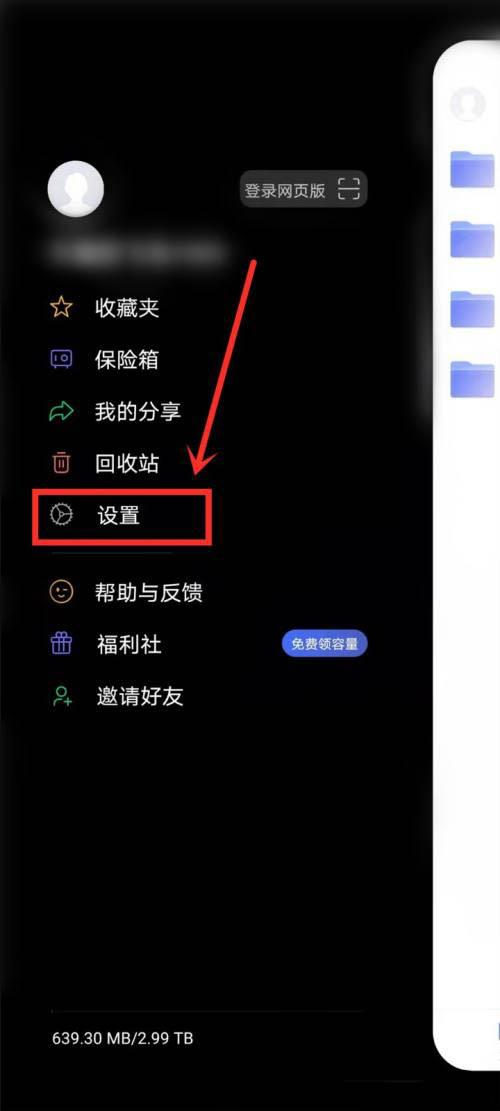
1、首先打开阿里云盘app,进入首页点击左上角【头像】,进入侧边栏,如图所示。

2、然后点击【设置】,进入设置界面,如图所示。
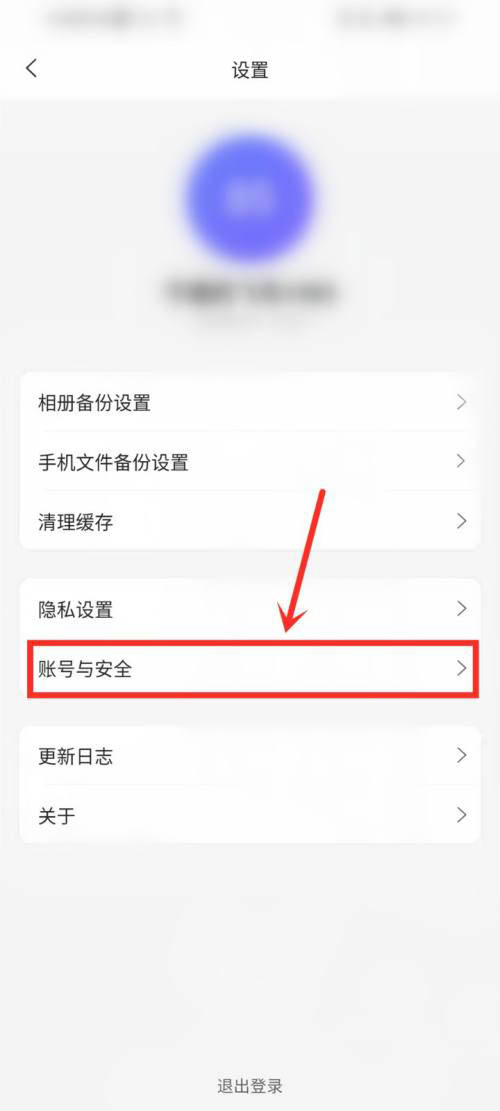
3、接着点击【账号与安全】,进入账号与安全设置界面,如图所示。
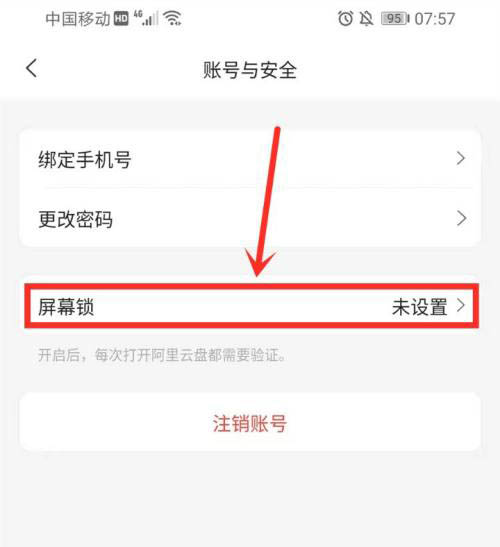
4、接下来点击【屏幕锁】,进入屏幕锁设置界面,如图所示。
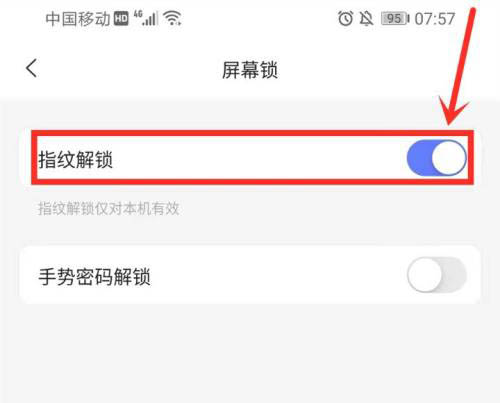
5、然后点击【指纹解锁】右侧的开关按钮,如图所示。
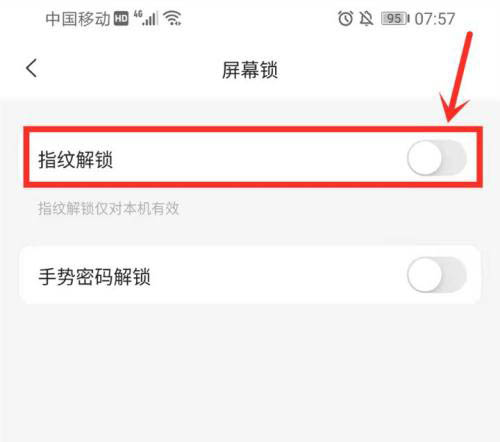
6、完成指纹验证后,即可打开【指纹解锁】开关,如图所示。

7、最后设置完成,如图所示。
以上就是泡椒玩下载站小编为大家带来的软件资讯,更多精彩请关注泡椒玩下载站。
相关版本
相关软件教程
- APP使用教程|阿里云盘删除资源库的文件怎么操作2025-11-10
- APP使用教程|阿里云盘备份盘怎么删除2025-11-10
- APP使用教程|阿里云盘怎么恢复删除文件2025-11-10
- APP使用教程|阿里云盘搜索别人的资源怎么弄2025-11-10
- APP使用教程|阿里云盘免费扩容怎么处理2025-11-10
- APP使用教程|阿里云盘怎么解除云服务2025-11-10
- APP使用教程|阿里云盘怎么关掉个性化推荐2025-11-10
- APP使用教程|阿里云盘在什么地方关掉自动生成回忆2025-11-10
- APP使用教程|阿里云盘怎么关掉文件夹封面2025-11-10
- APP使用教程|阿里云盘新建相薄怎么操作2025-11-10
热门应用






热门游戏