word如何批量修改页边距
时间:2025-11-10 05:54:24作者:持枪
在使用microsoft word进行文档编辑时,有时需要对整个文档的页边距进行调整,以更好地适应版面需求。此外,如果文档中包含表格,还需要确保表格的页边距与整个文档保持一致。本教程将详细介绍如何在word中整体调整页边距以及如何调整包含表格的文档的页边距,通过清晰的步骤指导帮助您轻松完成操作。
调整整个文档的页边距
1. 打开您的word文档。
2. 点击页面布局或布局选项卡。
3. 在“页面设置”组中,点击“边距”按钮。
4. 选择预设的页边距选项之一,或者点击“自定义边距”以手动输入具体的边距值。
5. 根据需要调整顶部、底部、左侧和右侧的边距数值。
6. 点击“确定”保存设置。
调整包含表格的文档页边距
1. 首先按照上述步骤调整整个文档的页边距。
2. 选中表格,或者将光标置于表格内。
3. 点击“布局”选项卡(如果表格未显示此选项卡,请右键单击表格并选择“表格属性”)。
4. 在“单元格大小”组中,调整表格的宽度和高度以适应新的页边距。
5. 如果需要更精细地调整表格的位置,可以使用“对齐方式”按钮来控制表格在页面中的位置。
6. 确认所有调整后,保存文档。
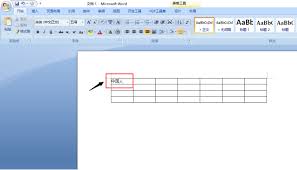
通过以上步骤,您可以轻松地在microsoft word中调整整个文档及其包含表格的页边距。希望这些详细的操作指南能够帮助您更高效地进行文档编辑工作。
相关软件教程
- APP使用教程|word首页不显示页码怎么调整2025-11-10
- APP使用教程|Word和Office的区别是什么2025-11-10
- APP使用教程|word底纹怎么也去不掉怎么办2025-11-10
- APP使用教程|Word中添加分割线方法2025-11-10
- APP使用教程|Word文档在线翻译技巧2025-11-10
- APP使用教程|word图片排版错乱怎么办2025-11-10
- APP使用教程|Word文档如何给文字加边框2025-11-10
- APP使用教程|Word工具栏菜单栏消失如何恢复2025-11-10
- APP使用教程|word空行提不上来怎么办2025-11-10
- APP使用教程|word文档A4格式设置2025-11-10
热门应用






热门游戏