快剪辑怎么按照比例或者自由裁剪视频画面
时间:2025-11-10 22:34:08作者:薄荷凉
快剪辑怎么按照比例或者自由裁剪视频画面困扰着很多同学吧,如何有效的解决这个问题,就来泡椒玩下载站看小编为大家带来的视频画面编辑方法讲解,希望可以帮助到各位。
怎么按照比例或者自由裁剪视频画面
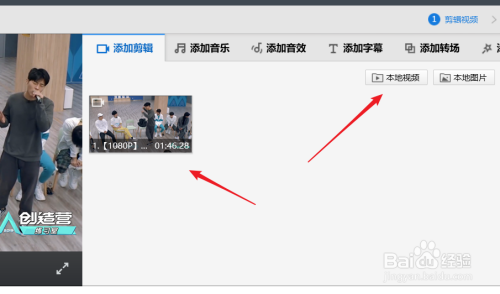
打开快剪辑,在如下界面,点击“本地视频”。将需要裁剪的视频导入软件,然后导入时间线。
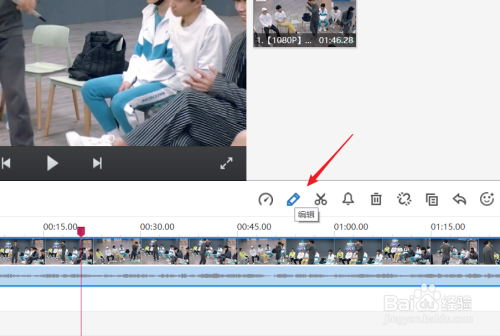
导入时间线后,点击选定这段视频,然后点击箭头所指的“编辑”按钮。
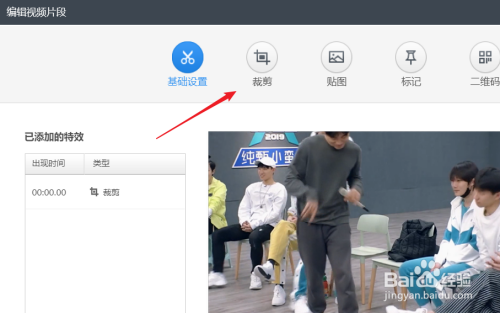
随后我们就进入了“编辑视频片段”界面,然后如下图点击“裁剪”工具按钮。
在裁剪页面,我们点击右侧的裁剪比例后面的选项,可以选择自己喜欢的裁剪比例。
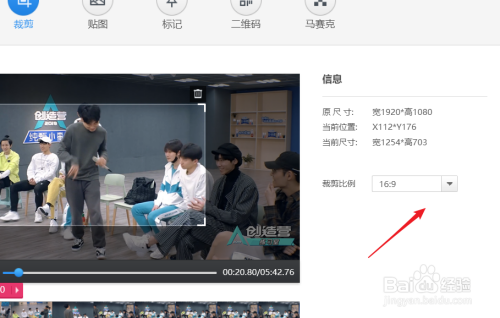
选择比例后,我们在视频的界面拖动选定裁剪的区域,随后点击右下角的完成。
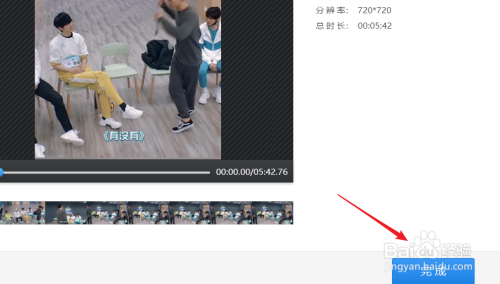
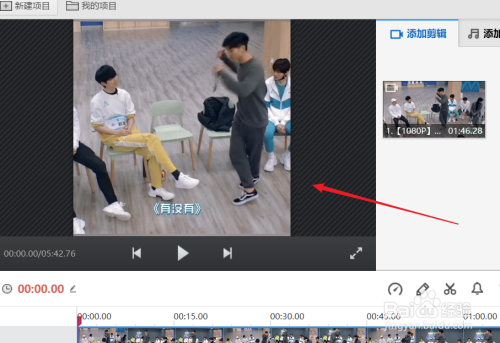
返回快剪辑的主页面,我们点击确定保存视频。此时视频就是剪辑后的状态了。
小编给大家带来的解答是否解决各位的困扰呢?感觉对你有帮助的话就请大伙们多多关注泡椒玩下载站吧。
相关软件教程
热门应用






热门游戏