萤石云视频如何设置升级时间段
时间:2025-11-10 16:20:09作者:仙人球
萤石云视频这款软件能够让大家设置升级时间段,萤石云视频如何设置升级时间段困扰着很多同学吧,如何有效的解决这个问题,就来泡椒玩下载站看小编为大家带来设置升级时间段方法说明,希望可以帮助到各位。
设置升级时间段方法说明
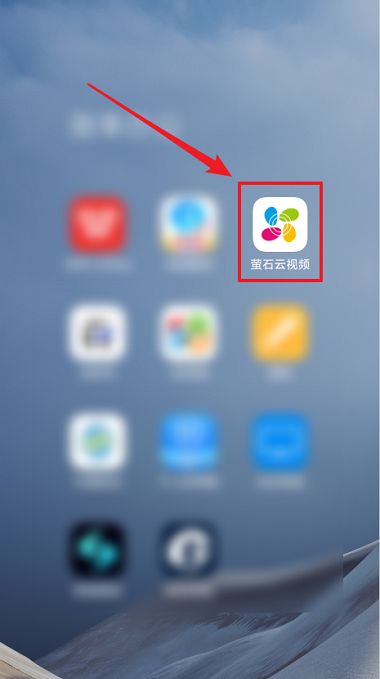
1、打开“萤石云视频”。见下图
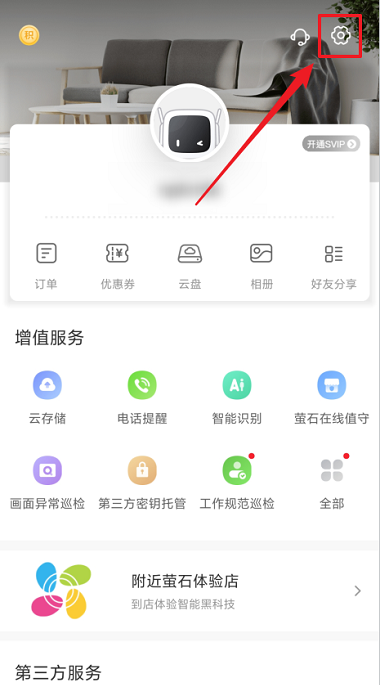
2、打开萤石云视频后,在“我的”界面右上角点击轮齿状的按钮。见下图
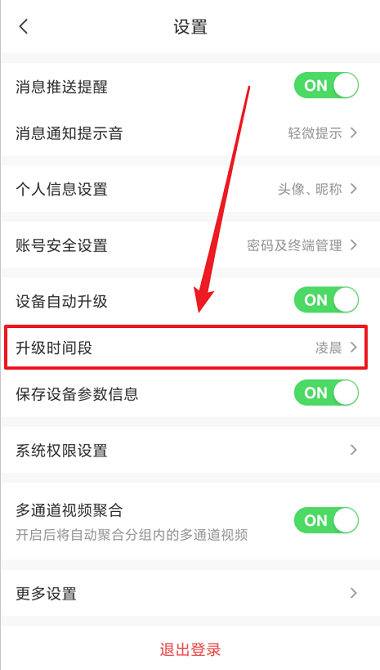
3、在“设置”界面,点击“升级时间段”所在行。见下图
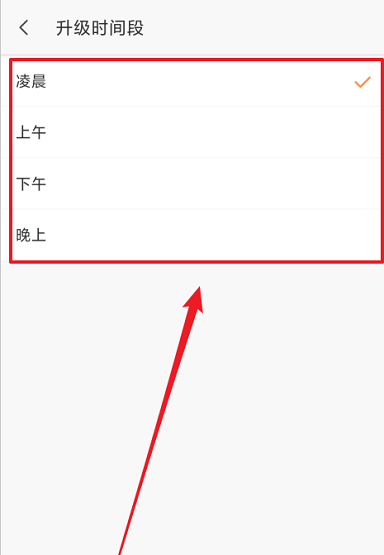
4、在“升级时间段”界面,即可选择需要的时间段。见下图
小编带来的相关介绍给大家解决这些疑惑了吗?感兴趣的用户们快来泡椒玩下载站吧。
萤石云视频教程大全 | ||
| 功能使用 | ||
| 夜视 | 消息 | 云存储 |
| 翻转画面 | 普通模式 | 码率上限 |
| 家庭位置 | 视频帧率 | 视频封面 |
| 萤石好友 | 报警信息 | 萤石云盘 |
| 语音助手 | 显示的城市 | 自定义首页 |
| 消息提醒计划 | 设备下线提醒 | 自动接收报警 |
| 搜索局域网内设备 | 摄像头自动增强夜视 | — |
| 常见问题 | ||
| 终端绑定 | 自动权限 | 隐藏通道 |
| 后台运行 | 设备版本 | 操作日志 |
| 自动升级 | 视频加密 | 添加设备 |
| 设备序列号 | 升级时间段 | — |
| ☝点击表格内文字能学习更多软件教程哦!☝ | ||
相关软件教程
- APP使用教程|萤石云视频怎么搜索局域网内设备2025-11-10
- APP使用教程|萤石云视频如何打开夜视功能2025-11-10
- APP使用教程|萤石云视频怎么打开摄像头自动增强夜视2025-11-10
- APP使用教程|萤石云视频如何打开设备下线提醒2025-11-10
- APP使用教程|萤石云视频怎么关掉终端绑定2025-11-10
- APP使用教程|萤石云视频怎么隐藏通道2025-11-10
- APP使用教程|萤石云视频如何开通云存储2025-11-10
- APP使用教程|萤石云视频终端绑定如何打开2025-11-10
- APP使用教程|萤石云视频如何允许后台运行2025-11-10
- APP使用教程|萤石云视频怎么查看操作日志2025-11-10
热门应用






热门游戏